أعدّ اختصار iOS.
يحفظ اختصار iOS الروابط في Notion بمفتاح تكامل خاص به. اتبع الخطوات الست مرة واحدة على iPhone أو iPad، ثم شارك أي رابط إلى ذاكرة.
-
الخطوة 1: احصل على الاختصار
افتح رابط iCloud على iPhone أو iPad، ثم اضغط "Add Shortcut".
-
الخطوة 2: اختر قاعدة بياناتك
انسخ القالب إلى مساحة عملك في Notion، أو استخدم قاعدة بياناتك الخاصة التي تحتوي على هذه الأعمدة: Name (عنوان)، وURL (رابط)، وThumbnail (ملفات ووسائط)، وDate Added (تاريخ)، وTags (اختيار متعدد)، وNotes (نص).
-
الخطوة 3: أنشئ تكاملًا في Notion
ادخل إلى notion.so/my-integrations، واختر "New integration"، وسمّه "Dakira" واحفظه. انسخ "Internal Integration Secret"، وهو يبدأ بـ
ntn_أوsecret_. -
الخطوة 4: امنحه صلاحية الوصول
افتح قاعدة البيانات، واختر قائمة •••، ثم "Connections". ابحث عن التكامل الذي أنشأته وأكّد.
-
الخطوة 5: املأ الاختصار
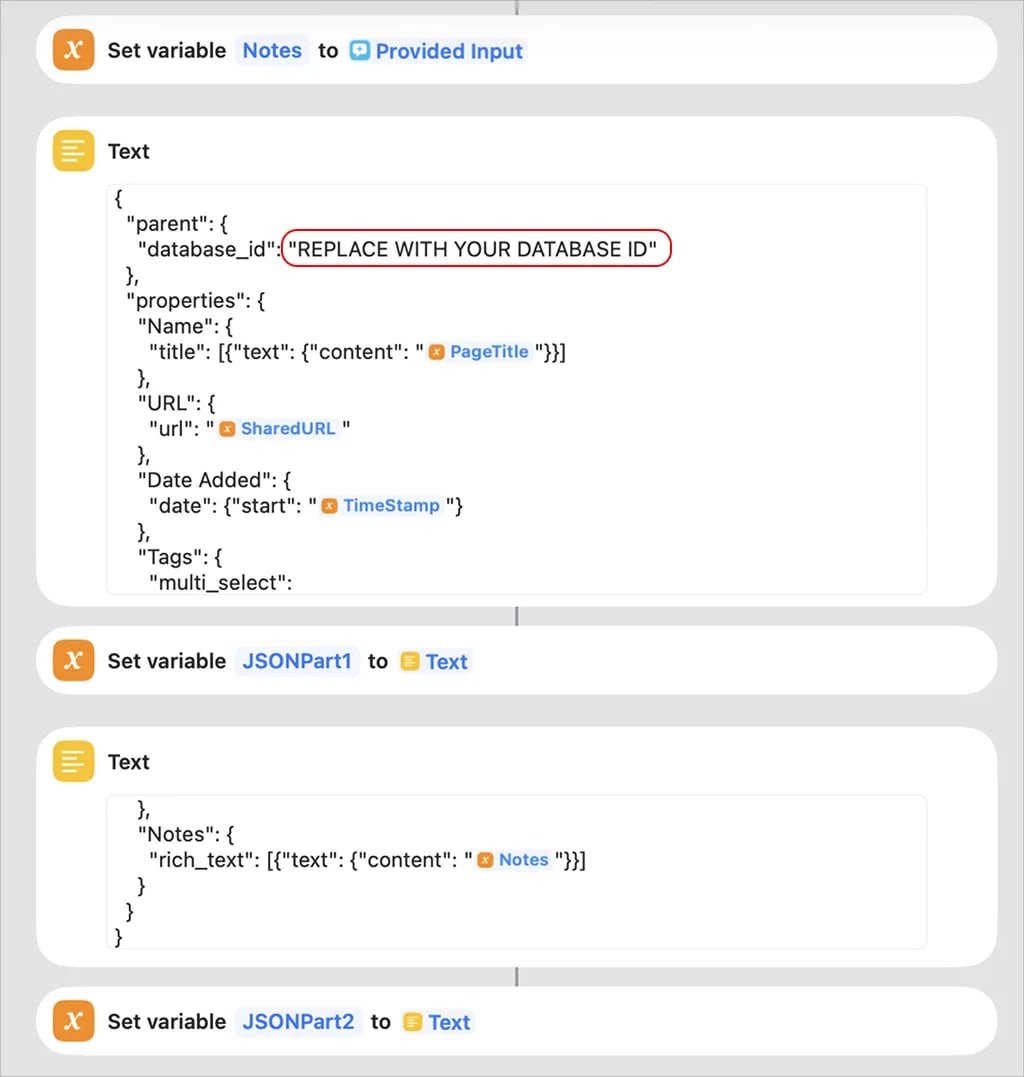
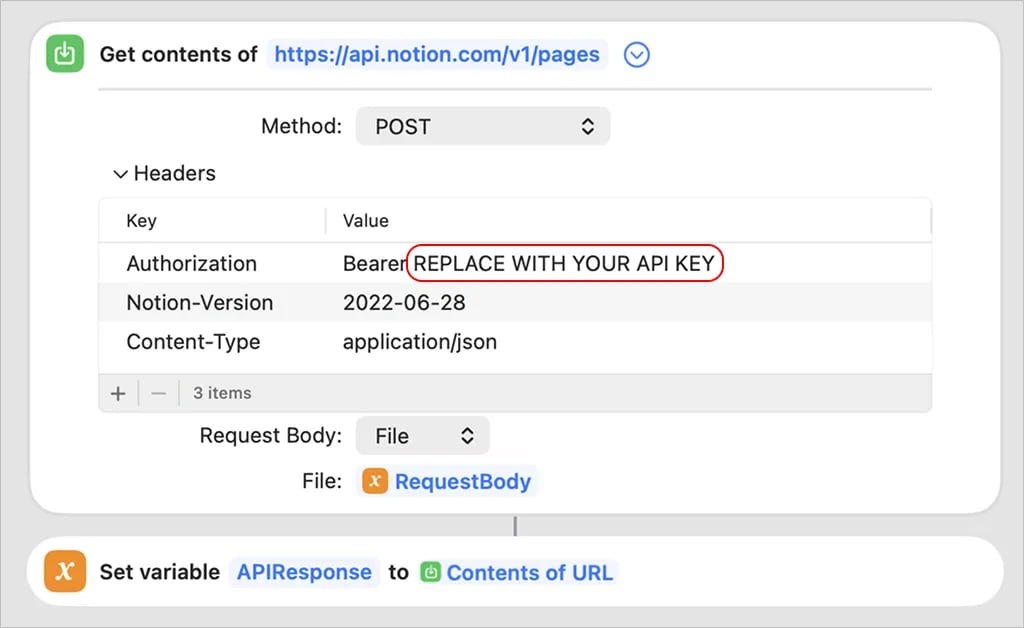
افتح الاختصار في وضع التحرير. استبدل
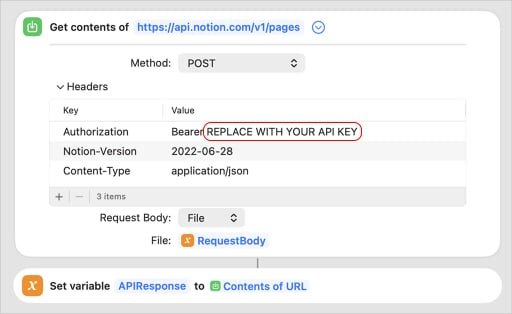
REPLACE WITH YOUR DATABASE IDبمعرّف قاعدة بياناتك، واستبدلREPLACE WITH YOUR API KEYبالمفتاح السري. أبقِ المسافة بعدBearer.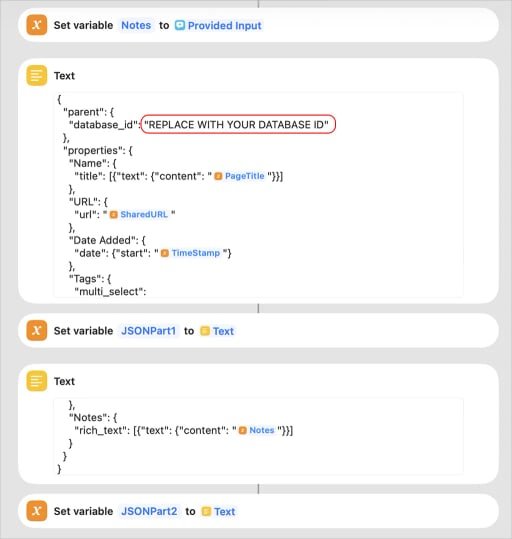
معرّف قاعدة البيانات هو الحروف والأرقام الـ32 قبل
?v=في رابط القاعدة، والمربع أدناه يستخرجه لك. -
الخطوة 6: احفظ أول رابط لك
شارك رابطًا من Safari أو من أي تطبيق، واختر "Save to Dakira."